

ソリューション
プロジェクトの説明し直しは、もう終わり
決定事項、失敗した方法、未完了の作業を次のエージェントセッションに残せます。PC とノート PC が同じサーバーに接続できれば、そのメモリを共有できます。既定のメモリ機能にモデルプロバイダーの API キーは不要です。
あなたに必要ですか?
作業の途中でエージェントを切り替える
午後4時、Claude Codeでレート制限に当たりました。同じディレクトリでCodexを開けば、そのまま続けられます。
Claude Code
ai-memory
引き継ぎ
Codex
受け取りは一度だけ
要約
次のステップ
未解決の質問
型付き
引き継ぎ(ハンドオフ)には、セッションの要約、次のステップ、未解決の質問が入ります。次のエージェントはセッション開始時、あなたが何か入力する前にそれを受け取ります。
何も終わらなかった場合も
クォータ上限やクラッシュではhandoffは書かれません。次のセッションには、その終わっていない作業の名前が渡され、観測記録を読めます。
受け取れるのは1回だけ
条件を満たす最初のセッションが引き継ぎを受け取ります。同じ引き継ぎを2回目の要求で受け取ることはできません。防げるのは同じ引き継ぎの重複配信であり、2つのエージェントが別々に似た作業を選ぶことまでは防げません。
自動、ただし手動で上書き可能
セッションが終わるたびに引き継ぎが1つ書き出されます。「次のセッション用にコンテキストを保存して」と言えば自分で書くこともでき、そちらが自動のものより優先されます。
Grok Build CLIとZeroの2つは、セッション開始時にフックが出力する内容を無視します。引き継ぎを受け取るよう頼めば、MCP経由で取得します。連携ページにすべてのエージェントと、それぞれの対応範囲を載せています。
ふだん口にする言葉
ほとんどの日は何も言う必要がありません。フックがセッションをキャプチャし、セッション終了時にそれがwikiページになります。何かしてほしいときは、普通の言葉で頼むだけです。
- 「どこまでやったっけ?」
- 保留中の引き継ぎを読みます。中身は要約、次のステップ、未解決の質問です。
- 「Xについて話したことある?」
- 全文、エンティティ、リンク、ベクトルの結果を1つのランキングに融合してwikiを検索します。
- 「しばらく離れていたので、状況を教えて」
- ダイジェストを作ります。離れていた期間が長いほど長くなります。LLMを設定していれば文章、なければ構造化データです。
- 「これをずっと覚えておいて」
- gitでバージョン管理される永続的なページを書きます。ピン留めすれば減衰しません。
- 「これを金曜まで覚えておいて」
- 有効期限付きでページを書きます。期限を過ぎると忘却スイープが削除します。
- 「そのページは古いよ」
- 保持処理と lint のためのフィードバックを記録します。検索順位の変更やページの直接削除は行いません。
フレーズの全リストと、それぞれの裏で動くMCPツールはGitHubの利用ガイドにあります。
1つのランチャーと、既存プロジェクトの取り込み
ai-memory runでエージェントを起動する
- 初回起動時、そのエージェントのフックとMCPエントリがなければインストールします。これはエージェントごとに1回だけです。
- エージェントを切り替えると同じワークストリームが再開され、要約の引き継ぎに加えて、画面に見えていた履歴も引き継がれます。
ai-memory continueは、どのディレクトリからでも直近のチェックアウトを見つけ、そこで再開します。- 現在12種類のエージェントに対応しています。エージェントを直接起動しても引き続き動き、フックだけでも引き継ぎは運ばれます。
cd /path/to/project
ai-memory run claude

# Claude Codeを終了し、同じワークストリームをCodexで続ける。
ai-memory run codex --yolo

# どのディレクトリからでも、元いた場所に戻る。
ai-memory continue
既存のプロジェクトを取り込む
空のプロジェクトで最初のセッションを始めると、ローカルにあるエージェントの履歴を1回だけインポートします。対象は新しい順に25セッションまでです。手動でも実行できます。
# 何がインポートされるか確認してから、インポートする
ai-memory backfill --dry-run
ai-memory backfill
初回起動時の自動インポートはAI_MEMORY_BACKFILL_ON_START=falseで無効にできます。
# サーバー側にLLMプロバイダーが必要
ai-memory bootstrap --dry-run
ai-memory bootstrap
ブートストラップはgitログ、README、docs/、ルールファイルを読みます。プロジェクトの計測では、OpenRouter経由のKimi 2.6で1回の実行が0.20ドルを大きく下回りました。もっともらしいのに間違っているページを書くことがあるので、先にドライランの結果を読んでください。
デスクトップPCでもノートPCでも同じ記憶
1台のサーバーを起動し、各マシンを接続します。デフォルトではGitリモートからプロジェクトを識別し、有効なリモートがないフォルダーではディレクトリ名を使います。マーカーファイルで変更できるため、2台目を接続するときは実際に選ばれるプロジェクトを確認してください。
PC
ai-memoryサーバー1台
ノートPC
オフライン
ローカルスプール
ai-memoryサーバー1台
後で送信
- サーバーはホームラボのマシンか、電源を入れたままにしているマシンに置きます。単一バイナリまたは単一コンテナです。
- ノートPCがオフラインのとき、フックのイベントはローカルのスプールに入り、サーバーに再び届くようになると送り出されます。各エントリに冪等キーがあるので、二重に保存されることはありません。
ai-memory statusで、保留中のイベント数と、最も古いイベントの経過時間がわかります。- リモートアクセスには LAN 内でも Bearer トークンと TLS が必要です。別のマシンを接続する前に両方を設定してください。
# デスクトップPCとノートPCの両方で
export AI_MEMORY_SERVER_URL="https://memory.example.com"
export AI_MEMORY_AUTH_TOKEN='REPLACE_WITH_YOUR_SERVER_TOKEN'
ai-memory install-mcp   --client claude-code --apply
ai-memory install-hooks --agent  claude-code --apply

# あとはいつもどおり起動する
ai-memory run claude
ローカルのメモリと読めるファイル
デフォルトのインストールは運用コストがゼロで、すべてをgitリポジトリ内のmarkdownとして保存します。
LLM呼び出しゼロ
キャプチャ、セッション要約、引き継ぎ、検索はすべてモデルなしで動きます。プロバイダーを追加するまで、要約はルールベースです。
埋め込みはバイナリ内で実行
小さなローカルモデル(all-MiniLM-L6-v2、約87 MB)がバックグラウンドで1回だけダウンロードされます。ベクトル検索は次の再起動で有効になります。キーもGPUも要りません。
ループバックのみ
デフォルトのサーバーは127.0.0.1:49374で待ち受け、アカウントもテレメトリもありません。ネットワーク上の他のマシンからは届きません。
wiki/ プレーンなmarkdown
grep
Obsidian
編集
rsync
git履歴
ファイルはどこへでも持ち出せる
Markdown のページは直接読んで編集できます。Reindex で検索インデックスは再構築できますが、セッション、引き継ぎ、アカウントにはデータベースも必要です。ai-memory backup を使ってください。wiki の git push だけでは完全なバックアップになりません。
# wikiをコンテナからコピーしてObsidianで開く
docker cp ai-memory:/data/wiki ./my-ai-memory-wiki

# または履歴を読む
git -C /data/wiki log --oneline
メモリを閲覧するブラウザー
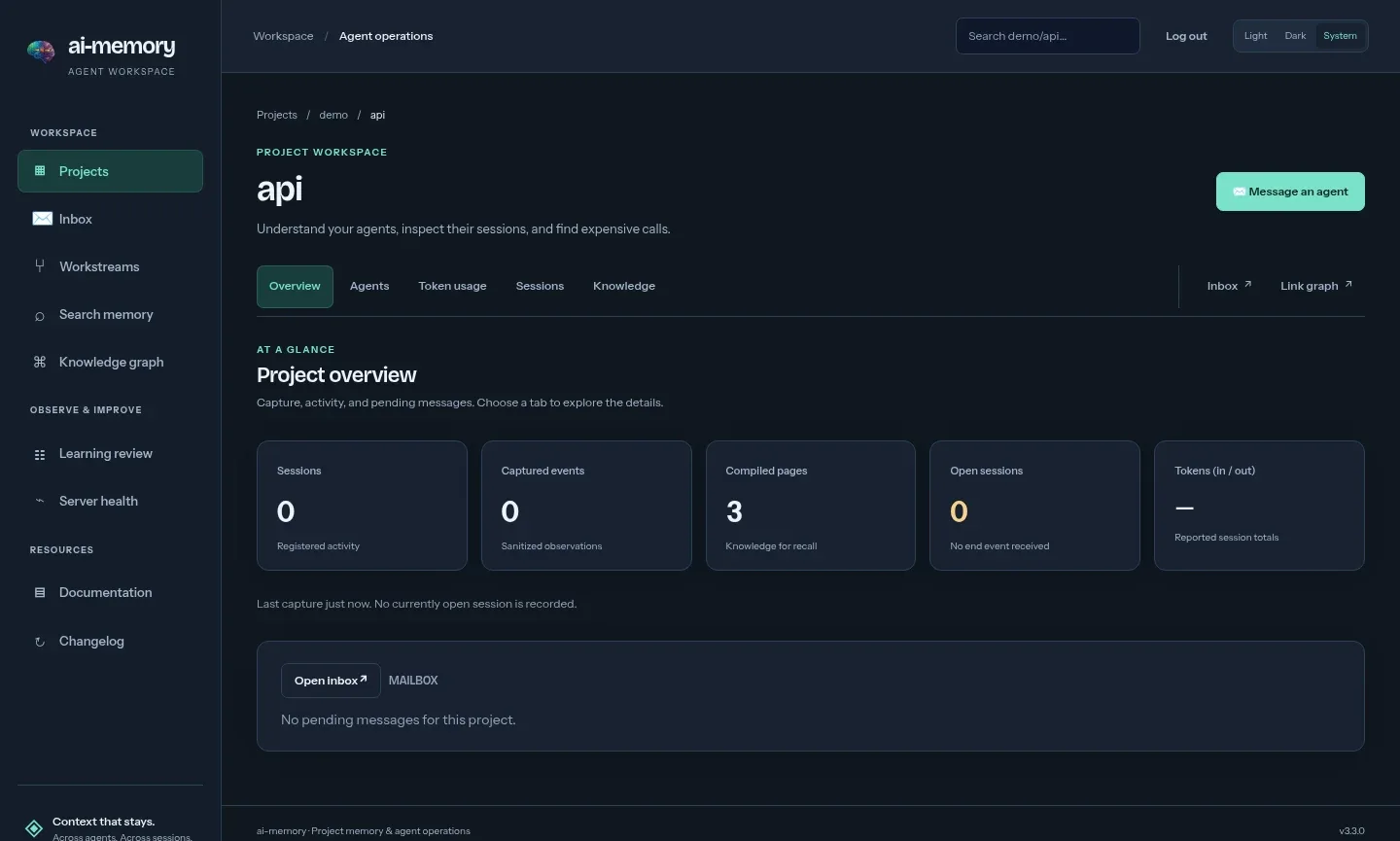
フラグ一つで、プロジェクト、活動、保存済みページ、検索、受信箱を含むブラウザーダッシュボードを開けます。ここで wiki ページは閲覧専用ですが、権限のあるユーザーは保留中のメッセージを送信・編集できます。
ai-memory serve --transport http --bind 127.0.0.1:49374 --enable-web
# その後http://127.0.0.1:49374/webを開く
よくある質問
ai-memoryを使うのにAPIキーやLLMは必要ですか?
いいえ。キャプチャ、セッション要約、引き継ぎ、検索はLLM呼び出しゼロで動きます。ベクトル検索用の埋め込みは、ローカルモデルを使ってプロセス内で実行されます。LLMプロバイダーは任意で、追加すると統合、ブートストラップ、リランクがより充実します。
プロジェクトの初日からai-memoryを使わないといけませんか?
いいえ。いつからでも追加できます。まだ記憶のないプロジェクトで最初のセッションを始めると、マシンにすでにあるエージェントのセッションを、対応するすべてのエージェントから、新しい順に25件までインポートします。実行は1回だけ、バックグラウンドで行われ、LLMは使いません。ai-memory bootstrapを使えば、gitログ、README、ドキュメントからページを作ることもできます。こちらにはLLMが必要です。
デスクトップPCとノートPCで同じ記憶を使えますか?
はい。ホームラボのマシンかどちらか一方でai-memoryサーバーを1つ動かし、両方をそこに向けます。サーバー間のレプリケーションはありません。ノートPCがオフラインのとき、フックのイベントはローカルのスプールにたまり、サーバーに再び届くようになると送り出されます。
Claude Codeの組み込みメモリで十分ですか?
1台のマシンでClaude Codeだけを使う開発者1人なら、十分かもしれません。2つ目のエージェント、2台目のマシン、2人目のメンバーが加わると足りなくなります。
記憶はどこに保存されますか?
Reindex は Markdown からページ、リンク、全文検索を再構築します。データベースにしかないセッション、観測、引き継ぎ、ユーザー、キー、監査記録は復元できません。